
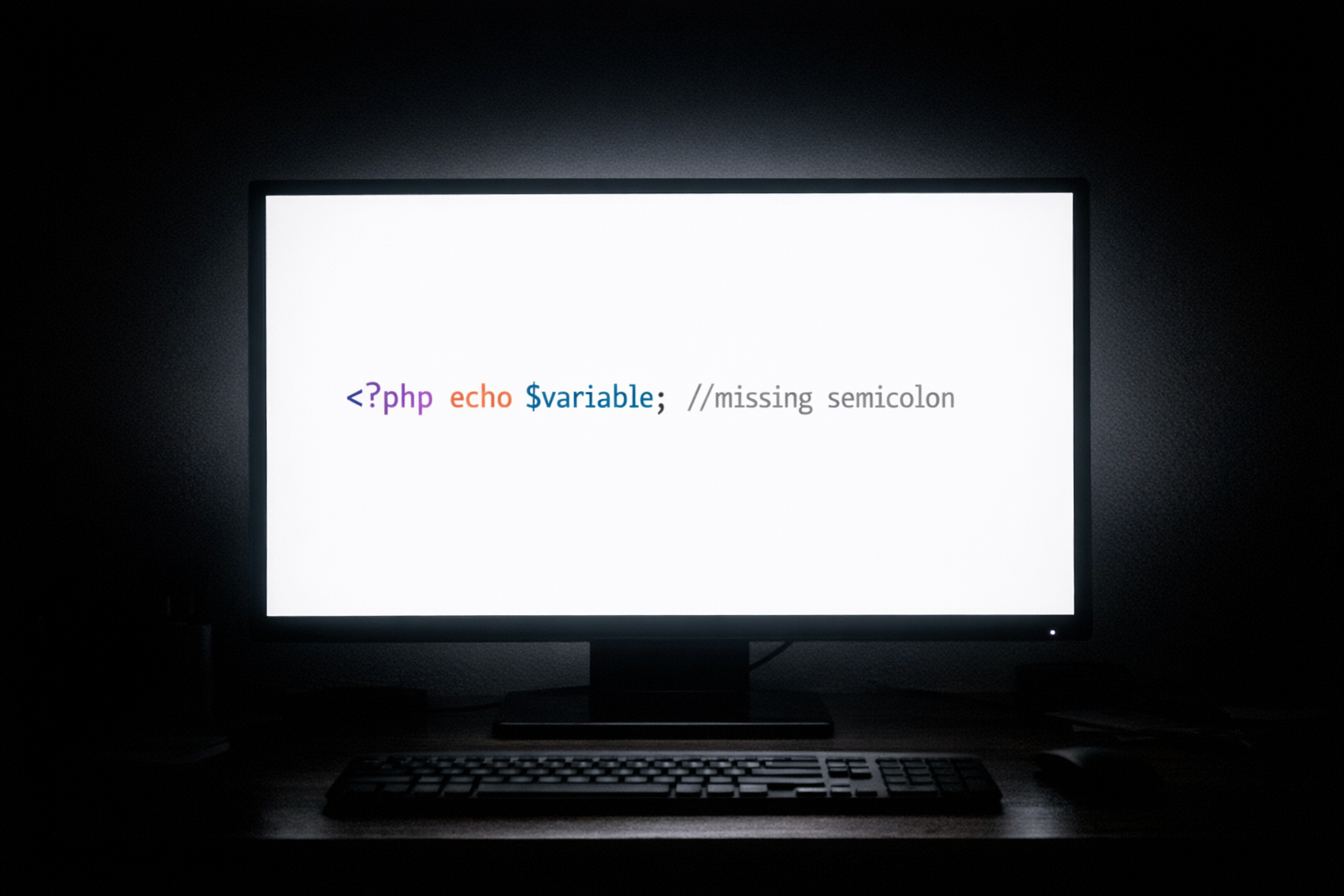
Era un día normal. Entraste a tu panel de administración, viste el circulito rojo avisando de que había actualizaciones pendientes y le diste a "Actualizar todo". Y de repente... la nada. Tu página principal ha desaparecido, el panel de control se ha esfumado y si buscas en Google por qué mi web WordPress no carga tras actualizar, es porque estás frente al temido "Pantallazo Blanco de la Muerte" (WSOD).
La pantalla blanca asusta mucho porque no te da ninguna pista. No hay botones de retroceso, no hay códigos de error visibles. Simplemente el navegador se queda en blanco. Pero tranquilo, tu web sigue ahí, solo que el servidor ha tropezado y no sabe cómo mostrarla.
¿Por qué ocurre este colapso tras una actualización?
El motivo principal es un choque frontal de código. Cuando actualizas el núcleo de WordPress, un plugin o un tema (plantilla), el nuevo código introducido puede ser incompatible con el resto de elementos de tu instalación o con la versión de PHP de tu servidor. Al intentar ejecutar dos instrucciones contradictorias, el sistema entra en pánico y se detiene por seguridad.
Otra causa muy común es que el proceso de actualización se haya quedado a medias debido a un corte en la conexión o a un límite de memoria insuficiente en tu hosting, dejando los archivos corruptos.
Pasos de rescate para revivir tu web
Si no tienes acceso al escritorio de WordPress (wp-admin), tendrás que operar a "corazón abierto" desde tu panel de hosting (cPanel/Plesk) o mediante un cliente FTP (como FileZilla):
- La técnica del descarte de plugins: Ve a la carpeta
wp-content/y renombra la carpetapluginsa algo comoplugins-desactivados. Esto apagará todos los plugins de golpe. Si tu web vuelve a cargar, el culpable es uno de ellos. Vuelve a dejar el nombre original y ve desactivándolos uno a uno desde el panel hasta dar con el responsable. - Revisar el tema activo: Haz lo mismo con la carpeta de tu tema actual dentro de
wp-content/themes/. WordPress forzará la carga de un tema por defecto (como Twenty Twenty-Four). - Aumentar la memoria PHP: Abre el archivo
wp-config.phpy añade la líneadefine('WP_MEMORY_LIMIT', '256M');para darle más oxígeno al servidor.
Soporte de Urgencia y Prevención con FesaLink
Tocar archivos del servidor por FTP sin saber exactamente lo que haces puede agravar el problema y borrar configuraciones clave de tu negocio.
Si prefieres no jugártela, en FesaLink nos encargamos del rescate. Recuperamos tu web al instante rastreando los logs de errores. Además, con nuestros Planes de Mantenimiento WordPress, realizamos todas las actualizaciones en entornos de pruebas (staging) seguros y hacemos copias de seguridad diarias. Nunca más volverás a ver una pantalla blanca.
Contacta con nosotros, recuperamos tu web y la protegemos para siempre.